※本記事はアフィリエイト広告を利用しています
パソコンを使いはじめるとこんな悩みでてきませんか?
- 画面が見づらくてしょうがない
- タブの大きさを調整するのが面倒くさい
- もっと画面の数を増やしたい
- MacBook Airってどうやったら外部モニターを接続できるんだろう
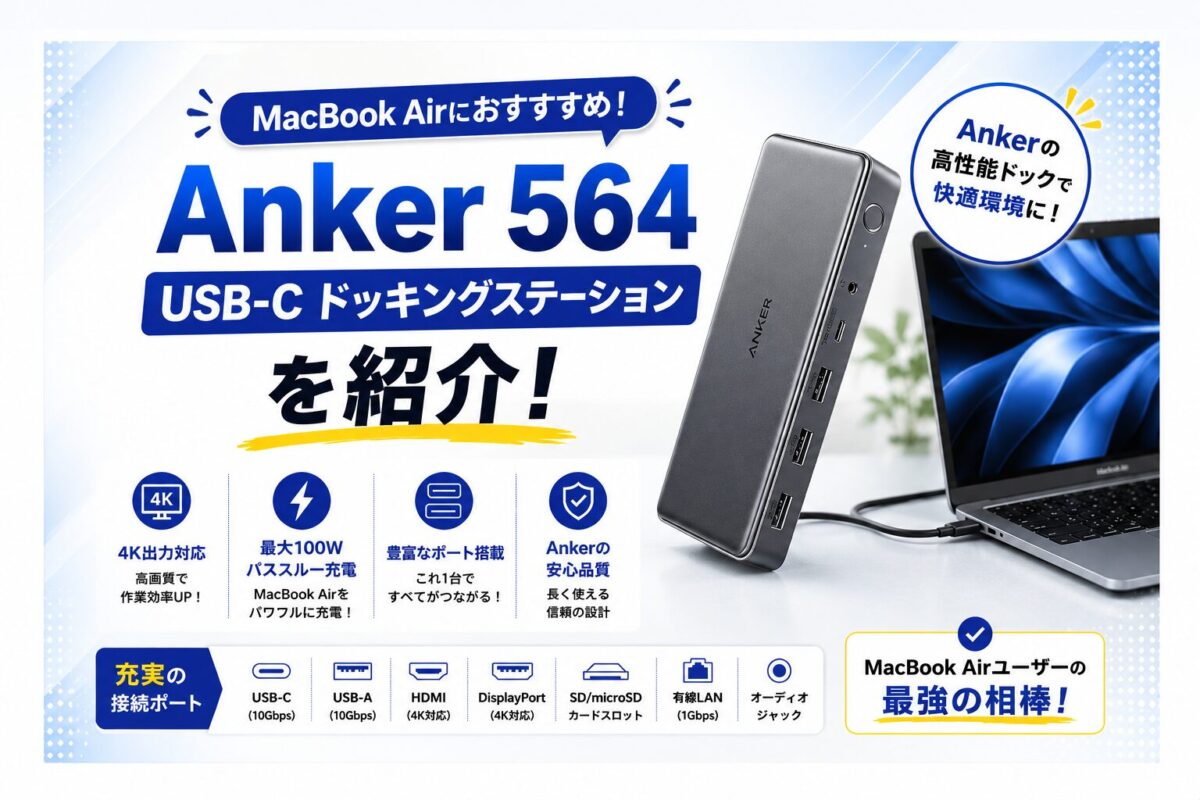
そんな時に役に立つのがAnker 564 USB-C ドッキングステーションです。
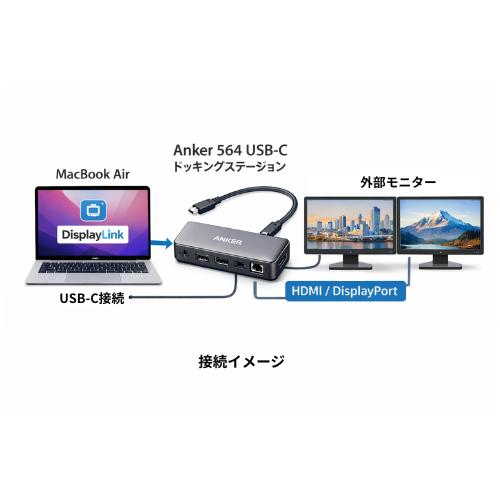
多機能でDisplayLinkにも対応していてMacBook Airへの外部モニター接続にも対応。
僕も外部モニター2台を接続できるようになって、作業効率があがりました。
今回はAnker 564 USB-C ドッキングステーションについて実際に使ってみた感想をレビューしていきたいと思います。
Anker 564 USB-C ドッキングステーションとは
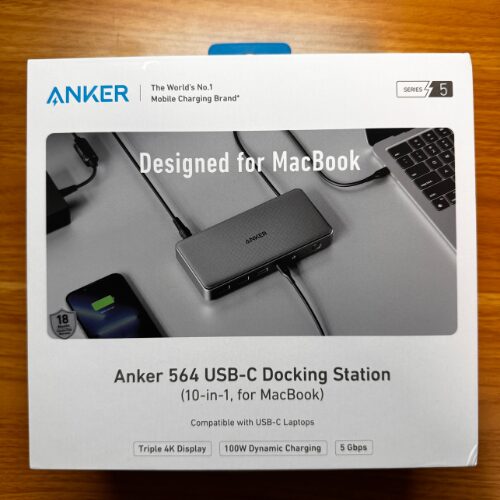
Ankerから発売されている多機能なUSBハブです。
DisplayLinkにも対応しているので、特にMacBook Airを使用している人におすすめのドッキングステーションです。
MacBook Air+ Anker 564 USB-C ドッキングステーションでデスク環境の整理と作業効率は間違いなく上がります。
DisplayLink対応

DisplayLinkはMacBook Airに外部モニターを接続するために必要なアプリです。
MacBook Airでドッキングステーションを使って外部モニターを接続する場合は、DisplayLinkに対応したドッキングステーションが必須です。
Anker 564 USB-C ドッキングステーションはDisplayLinkに対応しています。
別記事でMacBook Airに外部モニターを接続する方法を解説しています。
【M2 MacBook Air】DisplayLinkを使って外部モニターを2台以上接続する方法
10個のポートを搭載
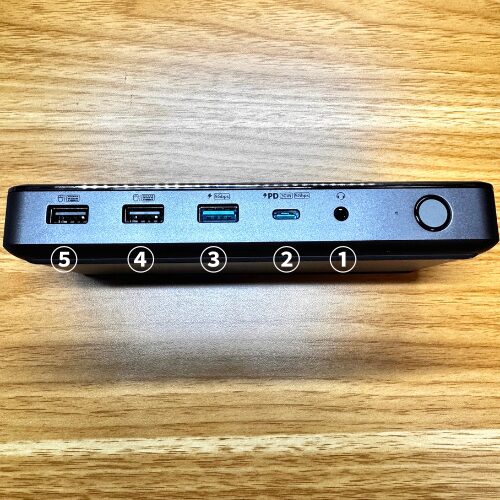
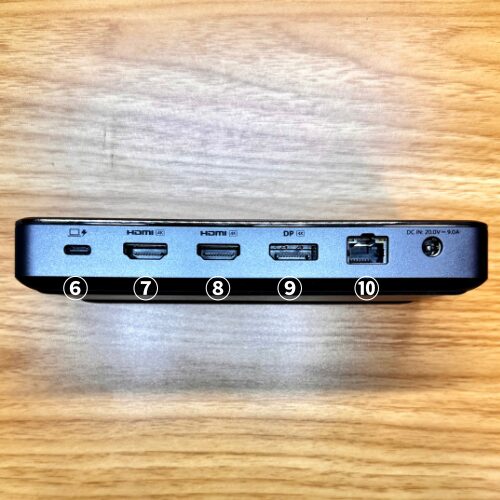
本体の前面と後面に合わせて10個のポートを搭載しています。
前面にはマウスやUSBメモリー、充電ポートを搭載しています。
後面には外部モニターとの接続ポートやパソコンと接続するためのポートがあります。
1つのドッキングステーションで充電や画像出力などをできるのでデスク上もスッキリできて、作業効率まで上がります。
①3.5mmオーディオジャック

今どき使うのか?と思いますが重要はあるようです。
- 長時間のWeb会議などで充電を気にしなくていい
- 音ズレや接続不良が無い
接続も簡単にできるので自宅で使うにはいいかもしれません。
②USB-C 3.2 Gen1(5 Gbps,30W)
USB-Cの接続ができるのは分かるけど、よく分かりませんよね?
データの転送やパソコンの充電までできる。
スマホの充電が速くできるうえに、一般家庭のネット通信速度よりも速くデータの移行ができます。
例えばスマホで撮った大量の写真や動画をUSBケーブルを使って保存する場合でも、めちゃくちゃ速くデータの移行ができます。
③USB-A 3.2 Gen1(5 Gbps,7.5W)
USBメモリー接続や充電にも使える。
データ転送は早いけど充電には時間がかなりかかります。
スマホだとゆっくり充電するぐらいでタブレットはきつい。
④⑤USB-A 2.0×2(480 Mbps)
パソコンやマウスなどのレシーバー(USB受信機)をつなぐのに使用。
⑥USB-C Upstream Port
パソコンとドッキングステーションをつなぐポート。
USB-Cケーブル1本で映像・データ・充電をまとめてできる。
しかも最大100Wで充電が可能。
⑦⑧HDMI2.0×2個 最大4K(60Hz)
ドッキングステーションと外部モニターの接続ポート。
きれいな映像で画面の動きがとてもなめらかになります。
*外部モニターが4K(60Hz)対応のモニターが必要
⑨DisplayPort1.4
ドッキングステーションと外部モニターの接続に使用。
HDMI2.0よりも高性能な音声と映像の出力ができる。
高性能なモニターも必要になるのでコストがかかります。
映像と音にこだわりたい人はDisplayPort、とにかく画面領域を広げたいって人にはHDMIケーブルでも十分です。
⑩Ethernet Port
インターネットケーブル接続ポート。
インターネットを有線でパソコンとつなげたい時に接続。
実際に使ってみた

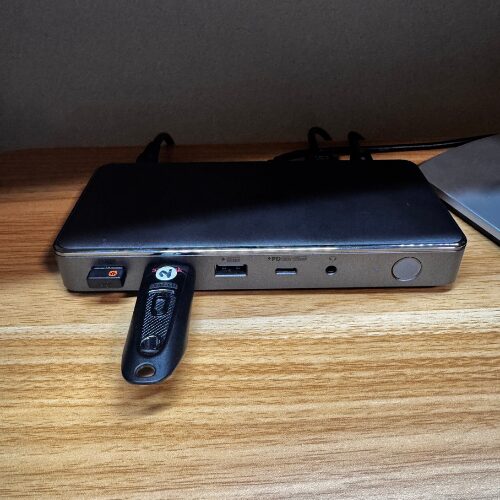
外部モニターを2台接続してパソコン作業がとてもはかどるようになりました。
画面をいちいち開いたり閉じたりする手間がなくなったので、時間短縮になります。
外部メモリーの接続もできるのでとても使いやすいです。
価格
Anker 564 USB-C ドッキングステーションの価格は定価で31,990円(税込)
ちょっと高いですよね。
でも外部モニターを接続して作業効率があがるのを感じたとき、その価値は十分にあるなと実感しました。
Amazonではよくセールで売られているのでチェックしてみてください。
僕もAmazonで22,990円で購入しました。
充電アダプターがでかい
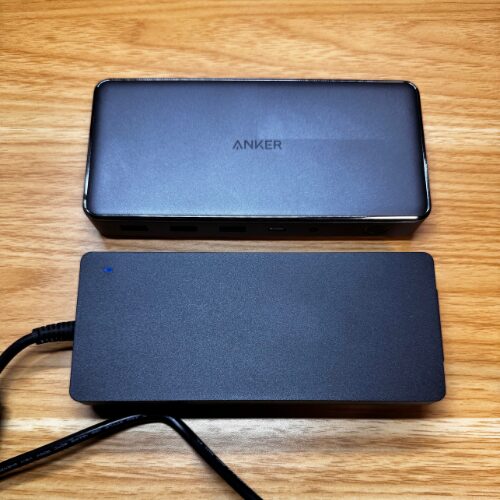
充電アダプターが意外とでかいです。
ドッキングステーション本体と変わらない大きさで重量はアダプターの方が重たいです。
隠すのに工夫がいりますね。
接続が簡単
配線の接続は本体に記載している通りに記載するだけなので、はじめての人にも分かりやすいです。

口コミ

ノートPCからモニター2台に接続するために購入。
ACアダプターがかなり大きい。
日常使いには何の問題もありません。
SDカードの読み込みができず、少し苦労した程度です。
使用してから1年ほどで2画面映らなくなった。
すぐに交換対応をしてくれたのが良かった。
M3 MacBookAirにも使える。
使い勝手が格段に上がる。
どんな人におすすめ
MacBook Airを使っていて作業効率を上げたい人には特にオススメできます。
M1、M2のMacBookAirに外部モニターを接続する場合、標準で1台しか接続できません。
M3の場合はクラムシェルモード(MacBook Airの画面を閉じた状態)だと外部モニターは2台接続。
M4になるとMacBook Airの画面を開いた状態でも、外部モニターを2台と本体モニターの計3つの画面にしよできます。
MacBook Airの表示画面を拡張したい時にDisplayLink対応のAnker 564 USB-C ドッキングステーションは役に立ちます。
まとめ
Anker 564 USB-C ドッキングステーションはMacBook Airにとてもオススメです。
DisplayLink対応なのでMacBook Airでも外部モニターの接続ができます。
多機能なポートを装備しているので作業効率が上がるうえに、デスク廻りもスッキリします。
迷っている方は是非やってみてください。



コメント