
※本記事には、アフィリエイト広告を利用した商品紹介が含まれています。
パソコン作業をしている時、こんな悩みはありませんか?
- 画面が小さくてよく見えない
- ブラウザのタブが重なって見えづらい
- タブを切り替えるのが面倒くさい
パソコンの作業効率をあげるなら、外部モニターを接続して作業領域を広げるのがおすすめです。
僕もパソコンを2画面にしたことで、画面領域が広がり作業効率が大きくあがりました。今では外部モニターなしのパソコン環境は考えられません。
今回はM2 MacBook AirにDisplayLinkを使って、外部モニター2台を接続する方法について解説します。

M2以外のMacBook Airにも使えます
M2 MacBook Airは外部モニター2台に対応していない
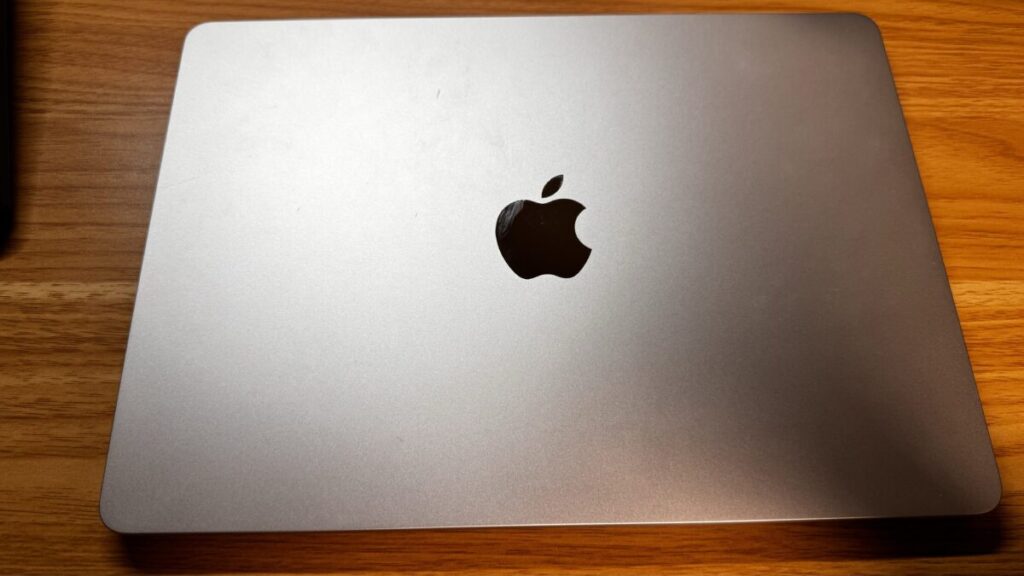
M2 MacBook Airは外部モニター2台の出力に対応していません。
標準で「本体画面+外部モニター1台」の出力です。
外部モニター1台のみの接続で最大解像度6K(60Hz)です。
つまり、M2 MacBook Airにケーブルを挿しても、外部モニターは1台しか映りません。
しかし、DisplayLinkを使えば、M2 MacBook Airでも外部モニターを2台使って、広い画面領域をつくることができます。
ちなみにMac mini(M1M2)は2台まで対応可能だよ
DisplayLinkとは

DisplayLinkはM2 MacBook Airの外部ディスプレイ出力制限を1画面から2画面に回避してくれるアプリです。
DisplayLink対応のドッキングステーションとアプリで、M2 MacBook Airを外部モニター2画面で使用できる環境を構築できます。
M2 MacBook Airに外部モニター2台を接続する方法
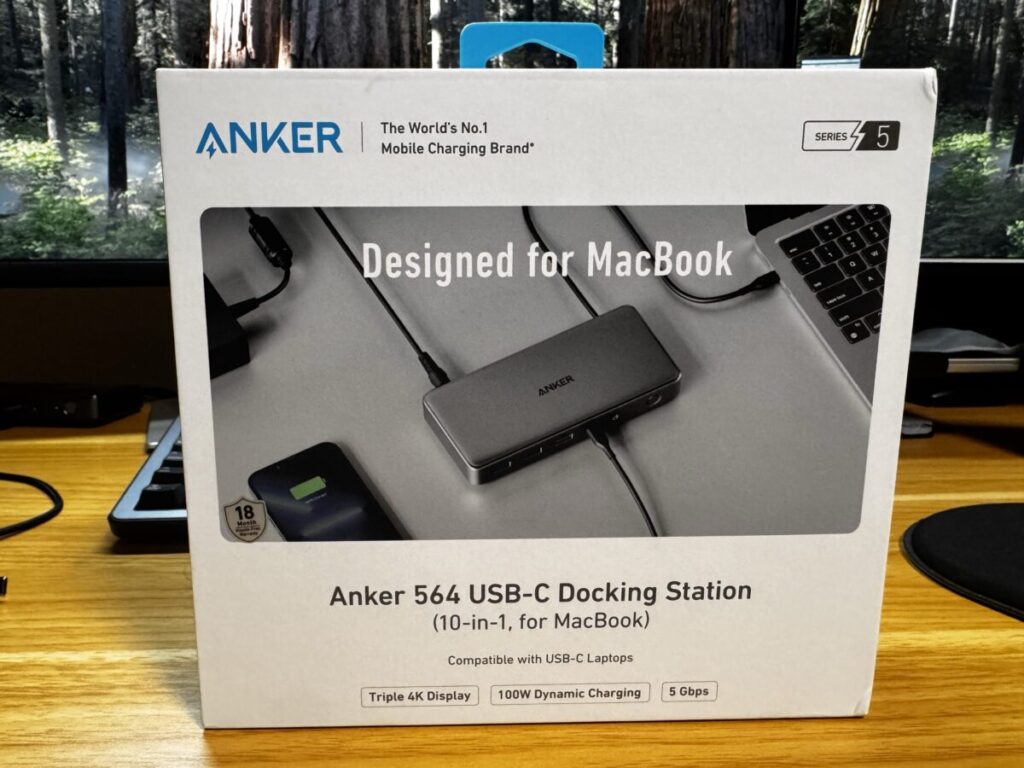
ドッキングステーション(Display Link対応)とDisplay Linkアプリを使うと、外部モニターを接続して2画面で使えるようになります。
ドッキングステーションはDisplay Link対応のUSBハブのことで、M2 MacBook Airと各モニターをつなぐ役割をしています。
必要な機器と価格
ドッキングステーション(DisplayLink対応)
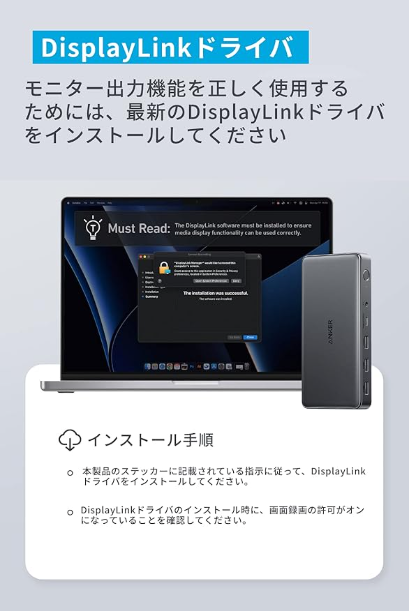
ここが1番重要です。
ドッキングステーションはDisplayLink対応のドッキングステーションが必須になります。
かならず「DisplayLink対応」と書かれた商品を選んで下さい。
今回はAnker 564 USB-C ドッキングステーションを使用します。
モニター
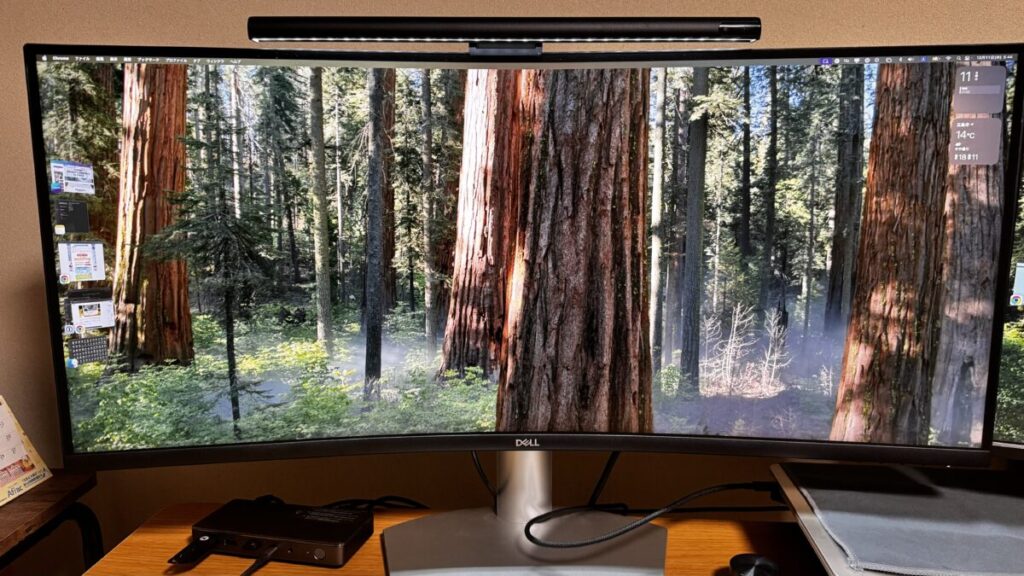
好みのモニターを2台用意してください。
モニター背面の接続端子の種類は確認しておきましょう。
Anker 564 USB-C ドッキングステーションはHDMIポートが2個、DisplayPortが1個の接続に対応しています。
・HDMIポート モニター1台に対して最大4K(60Hz)で映像を出力
・DisplayPprt モニター1台に対して最大4K(60Hz)で映像を出力
Cタイプケーブル
M2 MacBook Airとドッキングステーションをつなぐケーブルです。
「映像出力」と「充電」に対応したケーブルを選ぶ必要があります。
僕はAnker Prime USB-C & USB-C ケーブル Thunderbolt 4を使っています。
HDMIケーブル(2本)
ドッキングステーションと外部モニターをつなぐために2本必要です。
僕が使っているケーブルはバッファロー HDMI やわらか ケーブル 1m ARC 対応 4K × 2K 対応 【 HIGH SPEED with Ethernet 認証品 】 BHDY10BK/Nです。
ケーブルが細くコンパクトで4Kにも対応したケーブルです。
DisplayLinkのインストールと設定手順
1、アプリのインストール方法
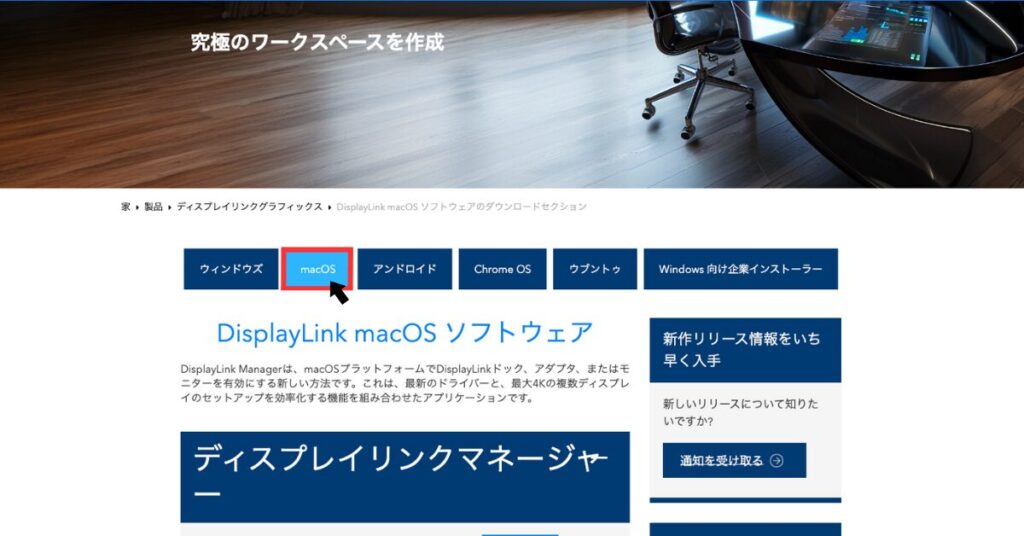
Googleで「DisplayLink Manager」と検索するとでてきます。
最新のMac対応ドライバをダウンロードします。
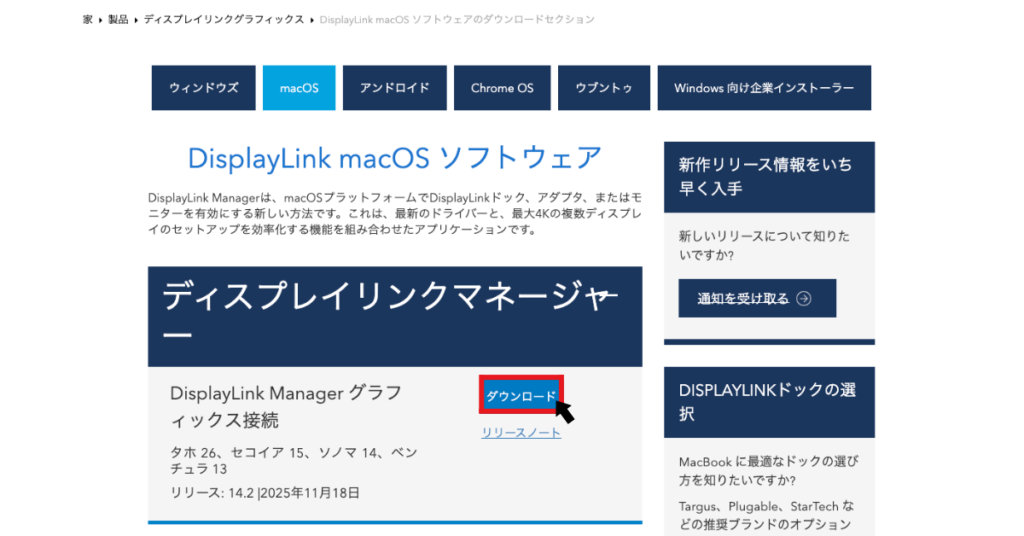
「ダウンロード」をクリック。
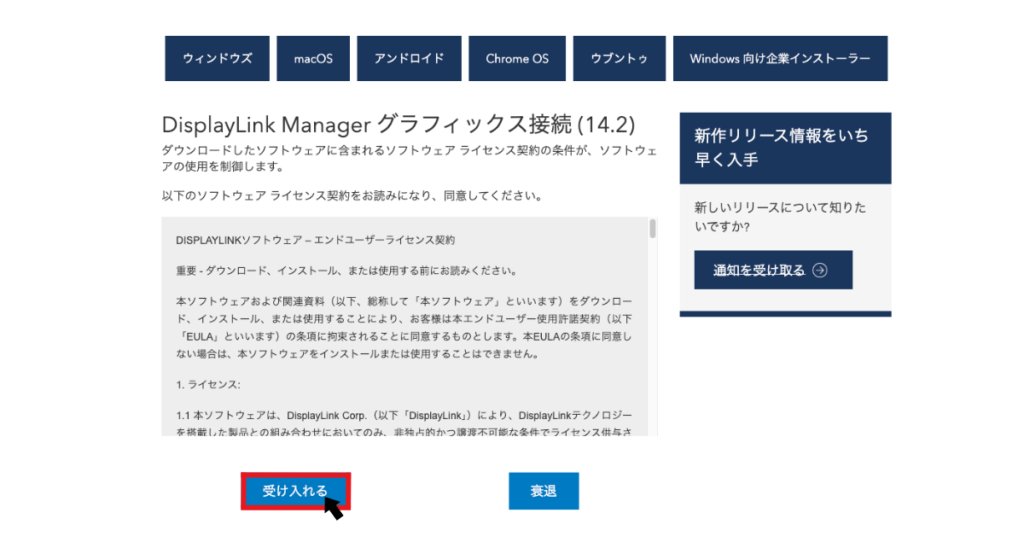
ライセンス契約を最後まで読んだら「受け入れる」をボタン押す。
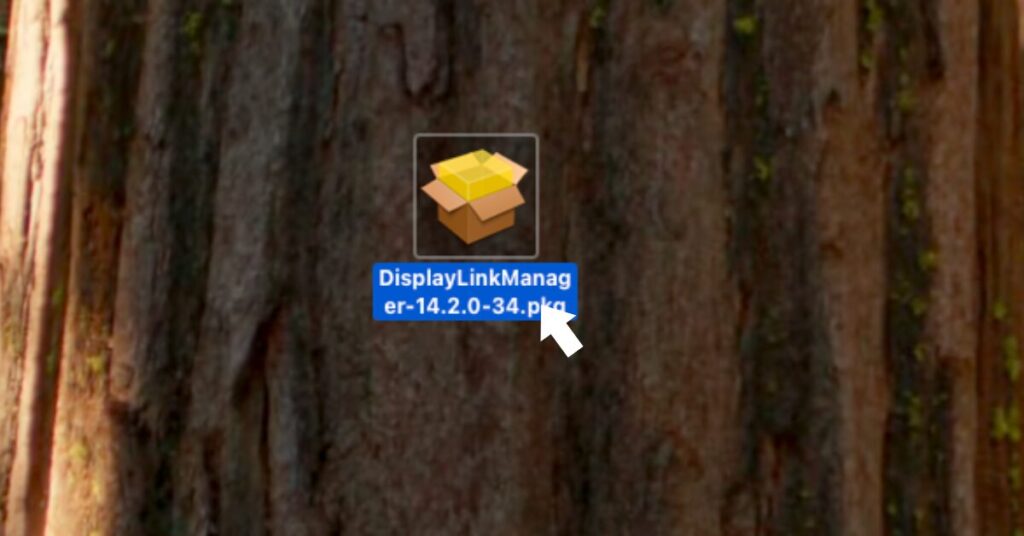
ファイルがダウンロードされるのでダブルクリック。

続けるをクリック。

続けるをクリック。
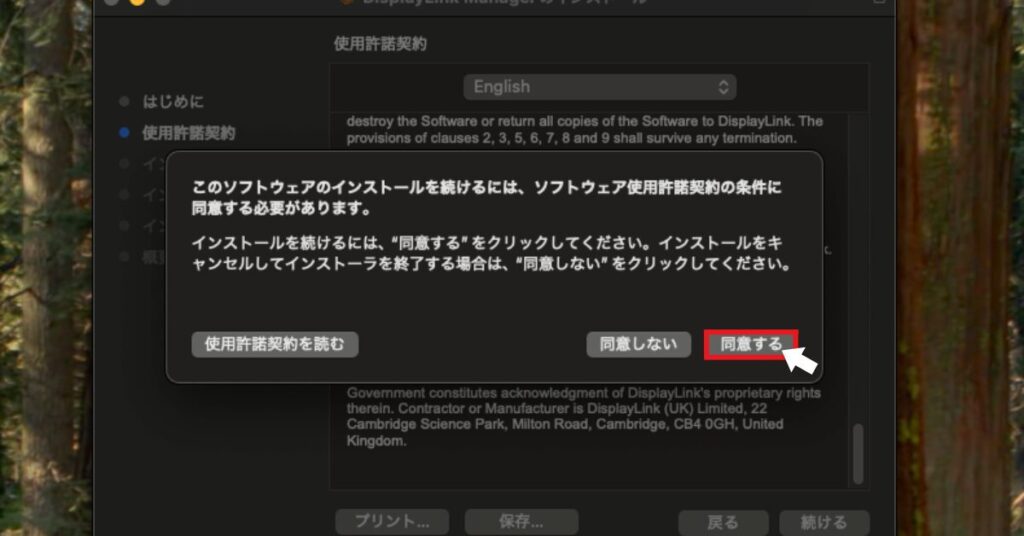
同意をクリック。
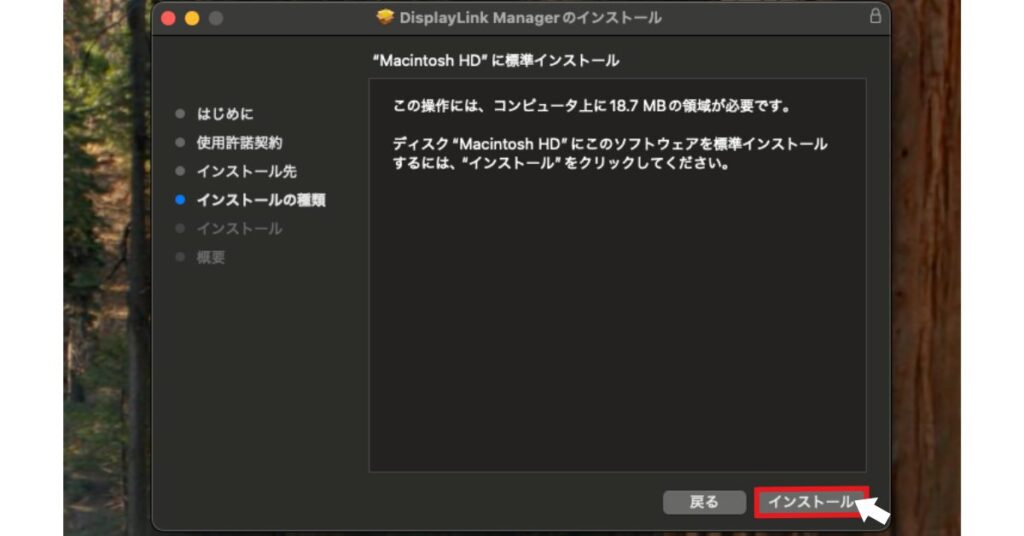
空き容量を確認してインストールをクリック。
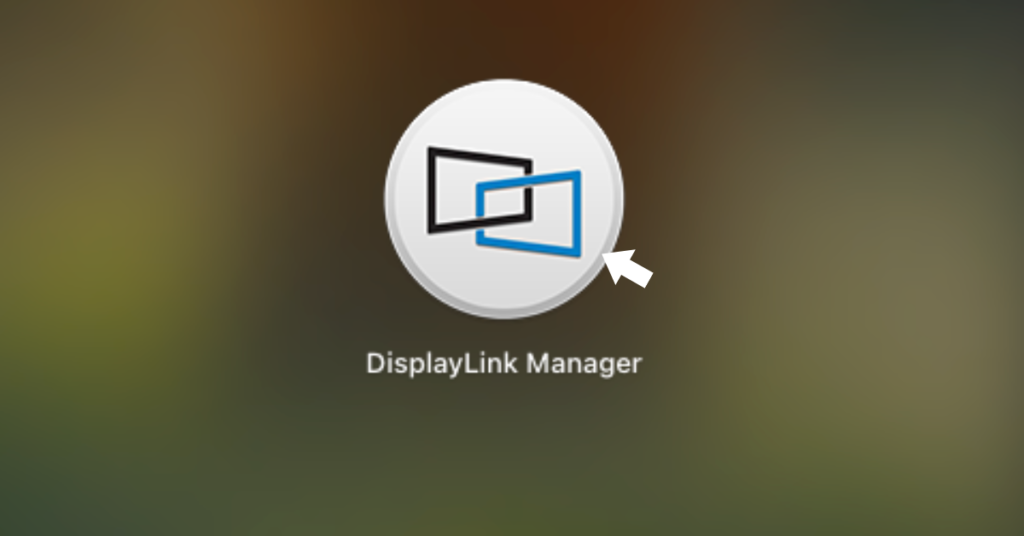
インストール完了後DisplayLink Managerを開く。
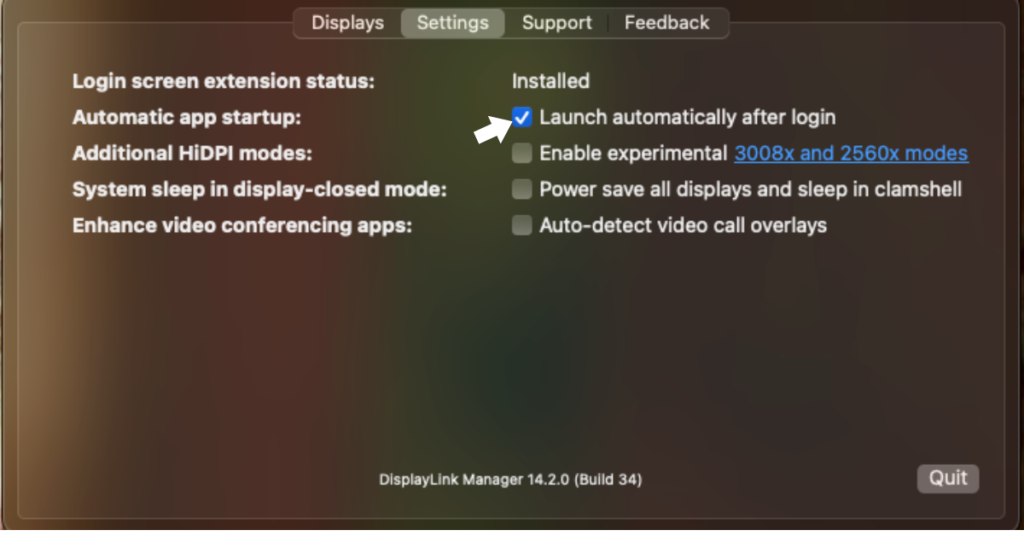
「Launch automatically after login(ログイン後に自動的に起動する)」にチェックを入れる。
2、画面録画の権限付与
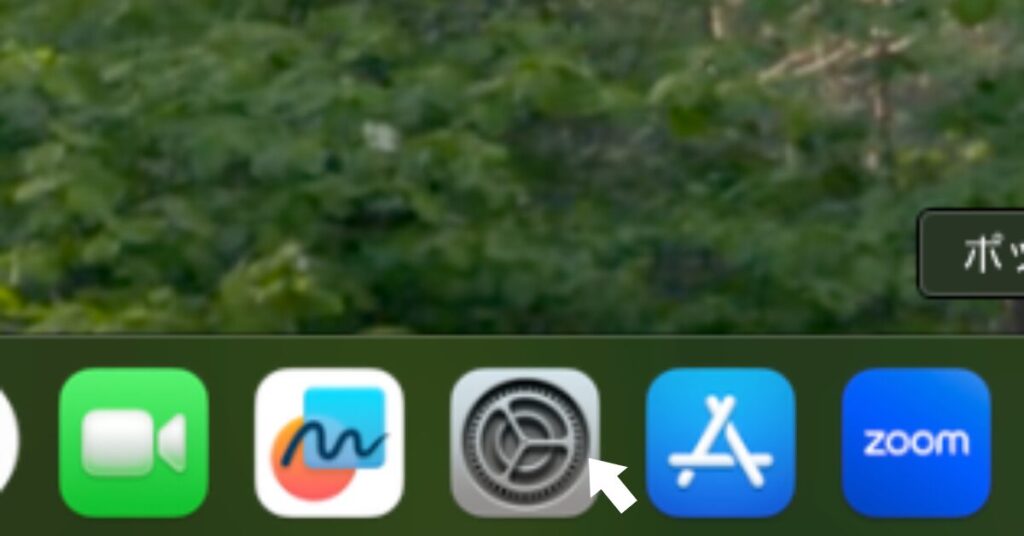
1、Macの「システム設定」を開く
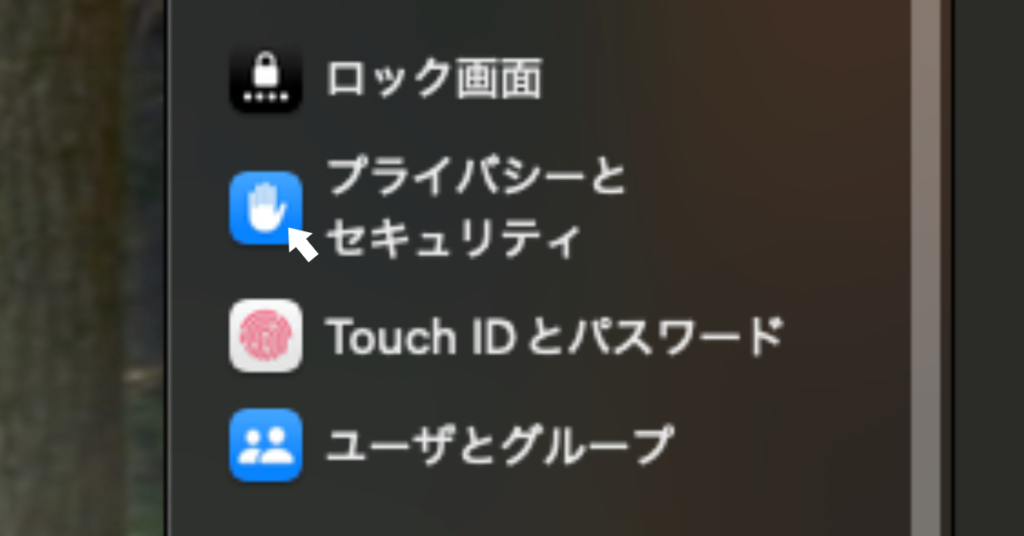
2、「プライバシーとセキュリティ」をクリック
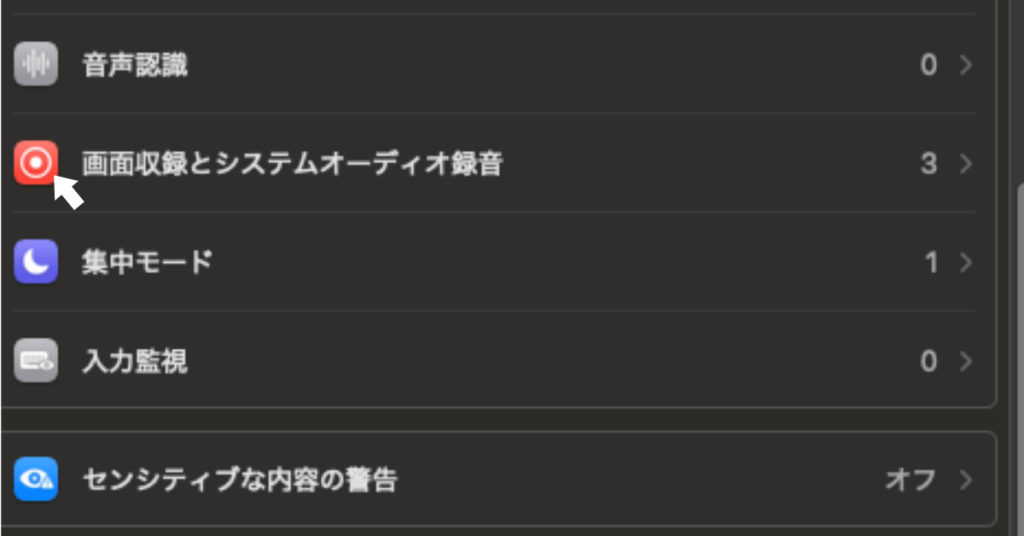
3、「画面録画」をクリック

3,リストにある「DisplayLink Manager」のスイッチをON、パスワードなどを求められたら入力する。
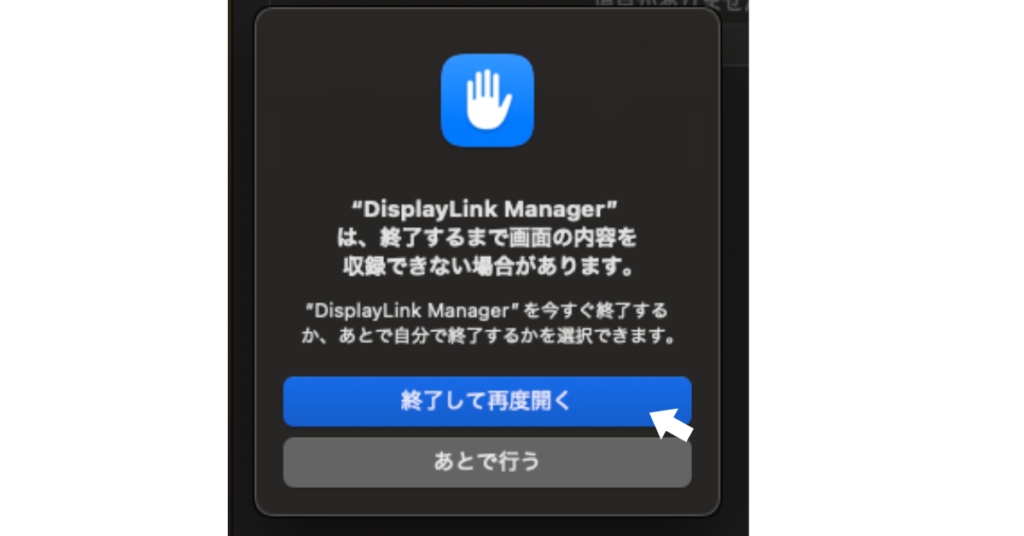
設定を変更したら、DisplayLink Managerアプリを再起動してください。
これで準備完了です。
ケーブルの接続方法
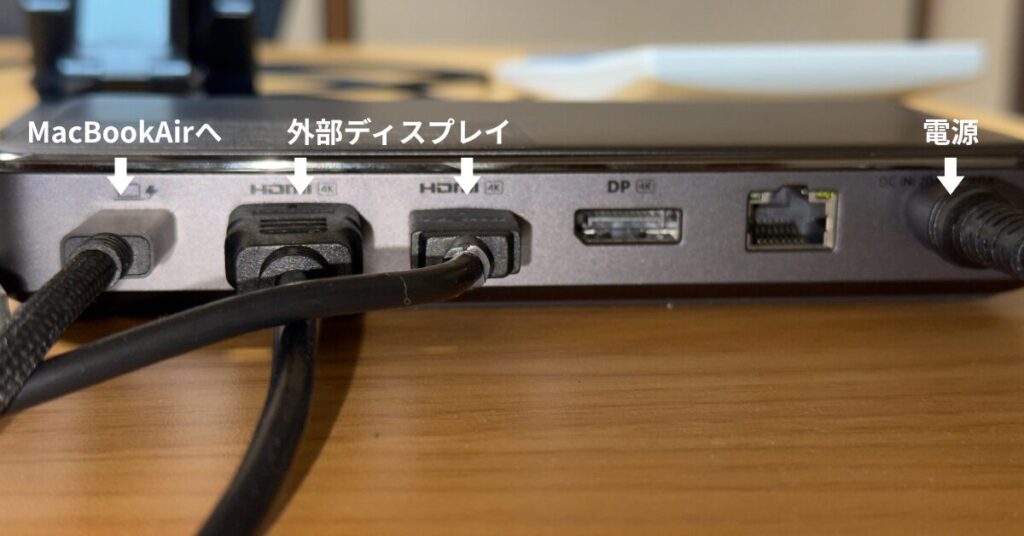
1、ドッキングステーションに電源コードを接続、コンセントに挿す。
2、ドッキングステーションとモニター2台をHDMIケーブルでつなぐ。
3、最後にドッキングステーションとM2 MacBook AirをUSB‐Cケーブルでつなぐ。
これで、外部モニター2台が映るはずです。
まとめ
M2 MacBook Airは標準では外部モニター1台しか使えませんが、DisplayLinkを使えば外部モニター2台の広大な作業環境が手に入ります。
初期費用は少しかかりますが、作業効率が2倍にも3倍にもなることを考えれば、十分に投資する価値はあります。
パソコン作業の効率をあげるなら、ぜひこの方法で快適なデスク環境を作ってみてください。


コメント